4.7 调试和断言
4.7.1 调试
在程序编写过程中,开发环境会对代码中的语法错误进行检查,确保程序没有语法错误。
但是没有语法错误的代码,可能会有逻辑上的问题,这些问题在代码执行时会导致和预期不一致的结果,这需要进行调试来发现。
调试有几种常用方法,下面介绍最基本的断点调试。
4.7.2 断点调试
程序代码在执行时,按照语句为单位,全速执行,错误的根源可能不容易发现。我们可以在某一条语句上设置断点,让程序执行到这条语句时停下来,然后控制程序一句一句的执行,观察此时程序中各个变量的值,找出程序中的逻辑问题。
例如:4.16-debug.py
# 调试-断点,单步调试

i = 0
mySum = 0
while i < 5:
    mySum += i
    i += 1

print('mySum = {}'.format(mySum))
在这个程序中,预期是求1~5的求和,但是实际结果为:
mySum = 10
循环进行了5次,但是结果为10,预期应为1+2+3+4+5=15
通过分析实际结果和预期结果的差异,大致估计问题出现在while循环中,所以在循环开始的地方加上断点。
在PyCharm中,在代码编写区域左边,和代码行数中间点击,对齐的代码行就加上断点:
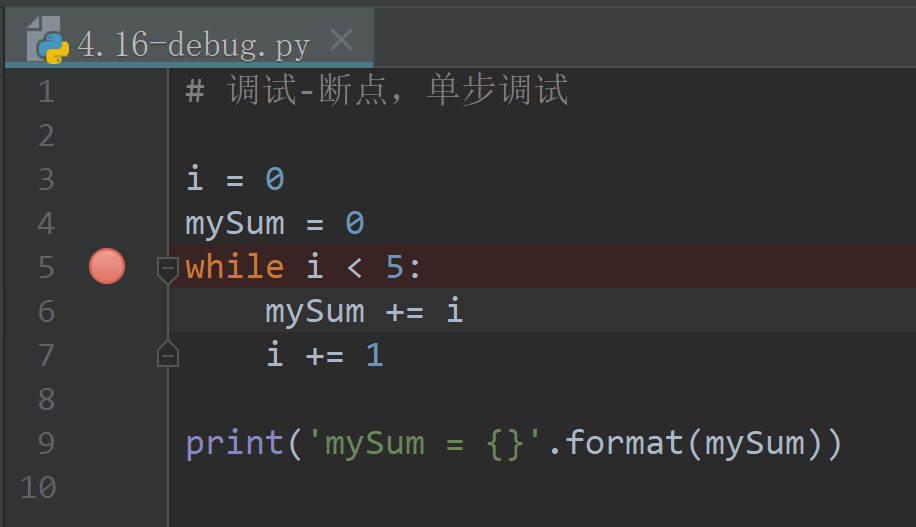
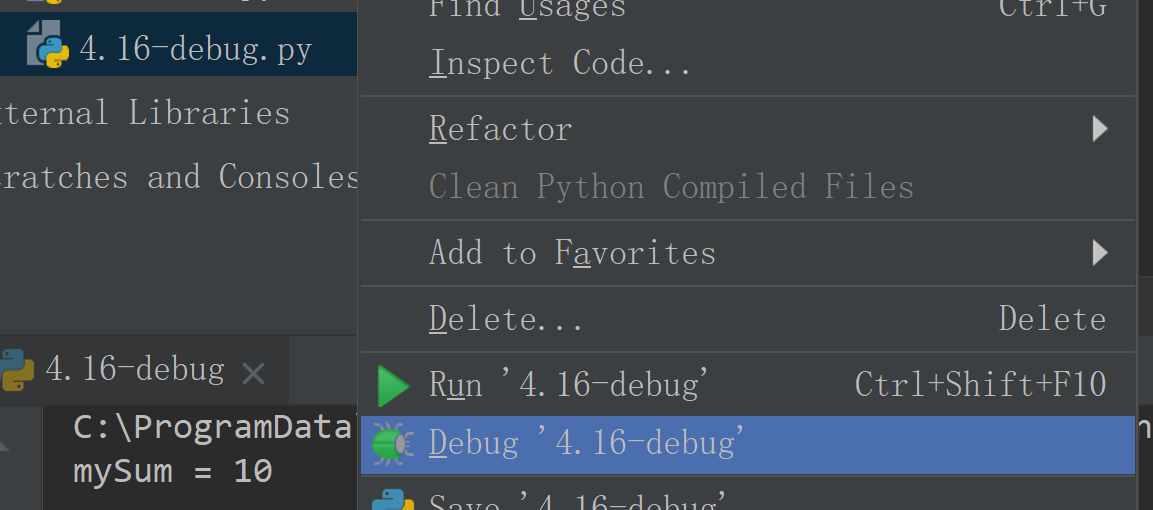
红点代表这一行加上了断点,然后在文件上右键点击,选择debug运行:
程序启动之后,遇到断点,就会停下来:
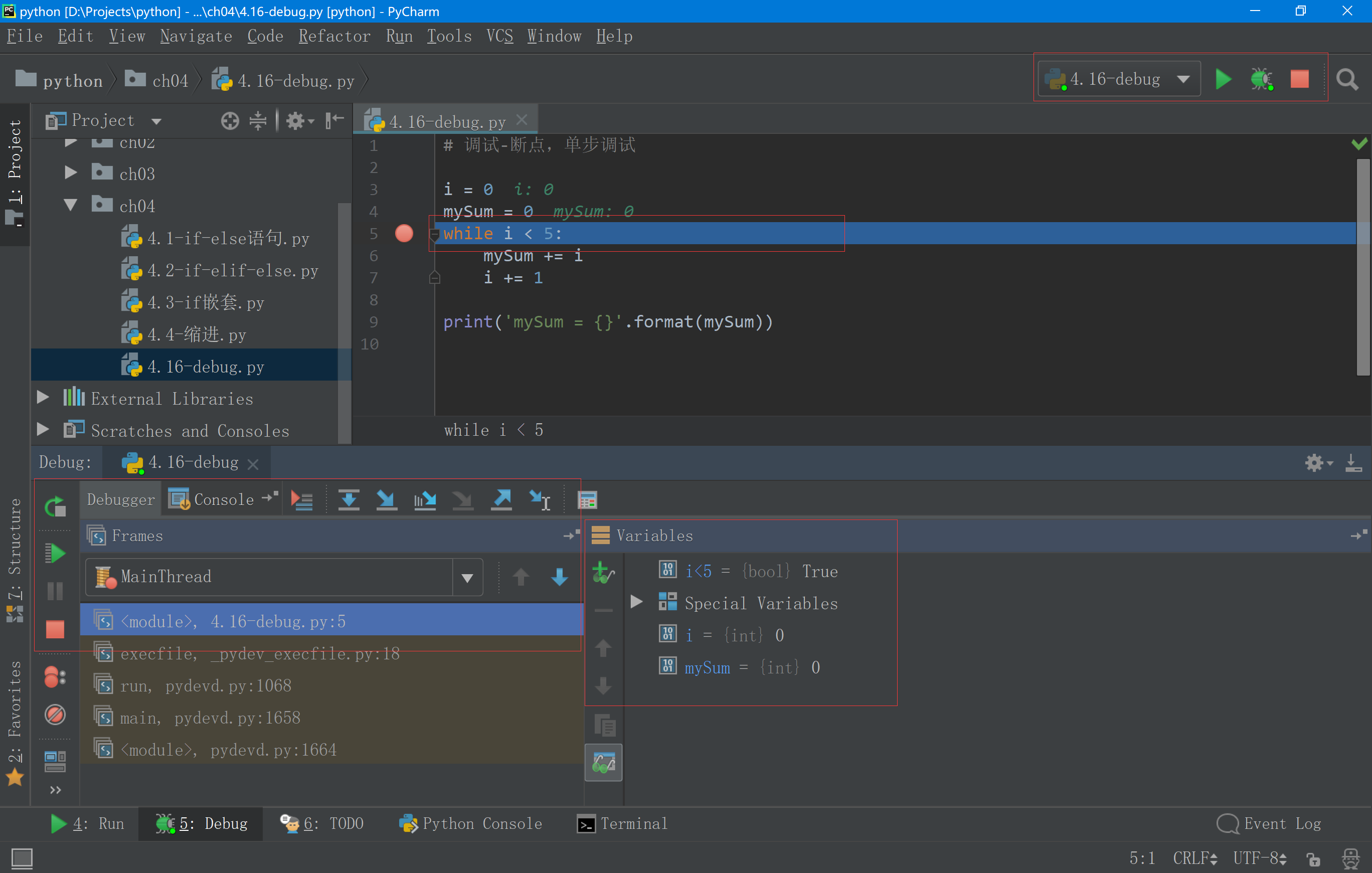
在PyCharm界面中,右上角的快捷工具条表示调试正在进行中,可以按红色方块按钮停止这次调试。
中间代码窗口中,高亮的一条代表即将要执行的语句。
左下角的debugger窗口,上面的几个按钮, 分别代表:单步执行(此文件之内的语句),单步执行(能执行到别的函数内部),单步执行(能执行到别的函数内部,但仅限于自己编写的代码),强制单步执行进入,单步执行出来(全速一直执行到return语句),执行到光标所在行。
右下角的变量窗口会列出代码中使用的变量,也可以点击 创建一个感兴趣的表达式进行观察,例如加入
i < 5这样的条件判断。
可以使用单步执行(本例中,选择哪一个都可以),控制程序一句一句的执行,查看变量的值。
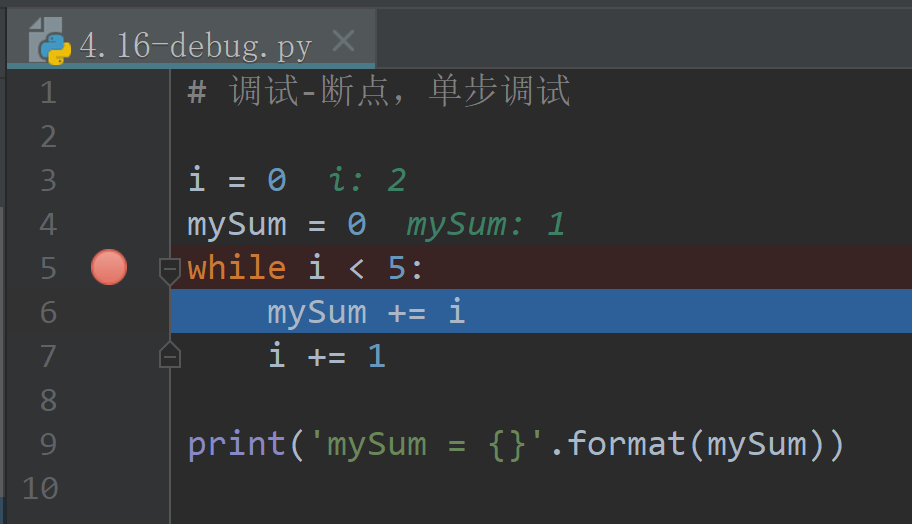
通过查看变量分析,程序的逻辑问题找到,每次加到mySum中的i值是从0开始,而不是从1开始,所以修改代码为:
mySum += i + 1
于是程序执行的实际结果为15,和预期结果一致。
编写程序的过程中,难免会有出现问题的情况,所以调试代码是程序员需要具备的基本能力。
在合适的地方加上断点,控制程序单步执行,观察变量或者表达式的值,最终找出问题。
4.7.3 assert断言
Python assert断言是声明其布尔值必须为真的判定,如果发生异常就说明表达式为假。assert断言语句用来测试表达式,其返回值为假,就会触发异常。
assert断言的格式为:
assert 要判断表达式, '字符串'
当判断的表达式为真时,assert语句不做任何动作,当表达式为假时,会触发异常,并将字符串内容输出。字符串可以省略。
例如:4.17-assert.py
# 调试-断言

i = 0
mySum = 0
while i < 5:
    mySum += i
    i += 1

assert mySum == 15, 'mySum不等于15'
print('mySum = {}'.format(mySum))
输出结果为:
Traceback (most recent call last):
  File "d:/Projects/ch04/4.17-assert.py", line 9, in <module>
    assert mySum == 15, 'mySum不等于15'
AssertionError: mySum不等于15
断言也是良好的调试工具,可以帮助检查代码中变量或者表达式的值是否符合预期。相对于单纯的print输出,在表达式为真符合预期时,assert不输出任何东西,会让错误信息更显著。